既存カメラをAI化する方法|AI-BOX2の後付け導入と接続要件の確認手順
工場の設備担当が「既存カメラをそのまま使いたい」と言ったのは、予算の問題だけではありませんでした。30台のカメラを全交換すると、配線工事で3週間ラインを止める必要があります。それが理由でした。AI-BOX2を使った後付け導入なら、カメラと録画機の間に機器を挟むだけで済みます。ただし、すべてのカメラがそのまま使えるわけではありません。
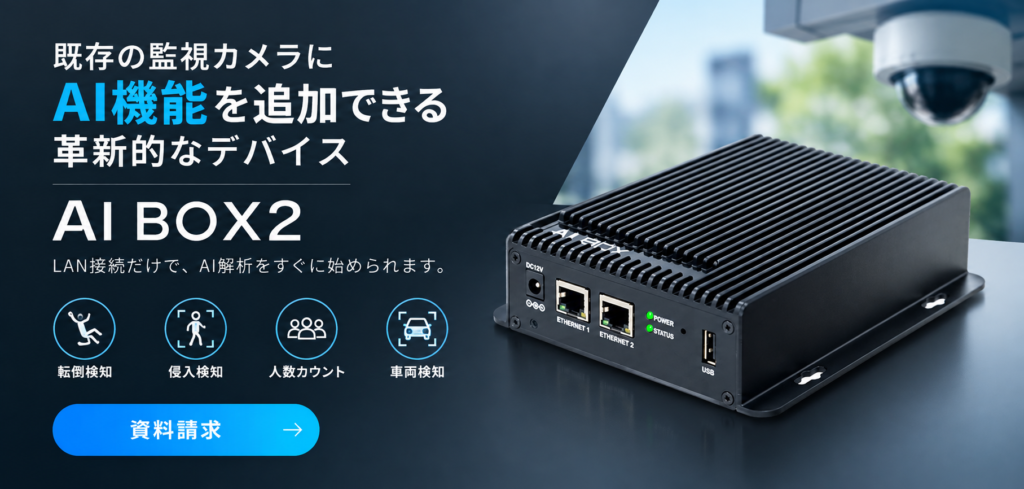
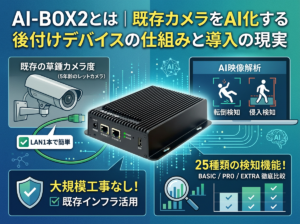
防犯カメラが映像を録画するだけの装置になっているケースは少なくありません。異常が起きたあとで確認する使い方では、防犯の意味が薄れます。AI-BOX2は、既存のカメラと録画機の間に設置することで、リアルタイムの画像解析を可能にする装置です。カメラが撮影した映像データを通過させ、内蔵されたAIが人物や車両を検知し、通知や記録を行います。カメラ本体を交換する必要がないため、配線工事や高所作業を最小限に抑えられます。ただし、接続できるカメラには条件があります。対応プロトコルの確認を怠ると、導入後に「つながらなかった」という事態になります。
AI-BOX2は、エッジデバイスと呼ばれる種類の装置です。カメラが送信する映像ストリームを受け取り、内蔵されたAIモデルで解析を行い、結果を録画機やネットワークに送信します。クラウドに映像を送る方式と異なり、現地で処理が完結するため、通信遅延やコストの問題を回避できます。仕組みとしては、カメラから出力される映像信号をRTSPやOnvifといった標準プロトコルで受信し、AIが人物の位置や動きを判定します。判定結果はアラートとして通知されるほか、録画機に送られて映像と一緒に保存されます。この仕組みにより、既存のカメラインフラを活かしながらAI機能を追加できます。
AI-BOX2に接続できるカメラは、RTSPまたはOnvifに対応している必要があります。RTSPは映像ストリームを送信するプロトコル、Onvifはカメラと録画機が相互に通信するための規格です。カメラがこれらに対応しているかは、メーカーの仕様書または管理画面で確認できます。仕様書に「ONVIF Profile S対応」と記載があれば、基本的な映像送信機能は使えます。管理画面では「ネットワーク設定」や「統合プロトコル」の項目にRTSPやOnvifの設定欄があるかを確認します。設定欄がない場合、そのカメラは独自プロトコルのみで動作している可能性があり、AI-BOX2への接続は困難です。古いカメラほど独自仕様の傾向が強く、2015年以前の機種では対応していないケースが目立ちます。
ネットワークカメラがRTSP/Onvifに対応している場合、AI-BOX2への接続は比較的簡単です。まず、カメラの管理画面でRTSPが有効になっているかを確認します。通常は「ネットワーク」→「ポート/QoS」または「統合プロトコル」の項目に設定があります。RTSPポートは554番が標準です。次に、カメラのIPアドレスとRTSP URLを確認します。URLの形式は「rtsp://IPアドレス:554/live/main」のような構成が一般的です。ユーザー名とパスワードが設定されている場合、「rtsp://ユーザー名:パスワード@IPアドレス:554/live/main」となります。このURLをAI-BOX2に登録することで、映像ストリームの受信が始まります。接続後、映像が表示されない場合は、ファイアウォールやVLANの設定でカメラとAI-BOX2の通信が遮断されていないかを確認します。
アナログカメラ(同軸ケーブル配線)は、そのままではAI-BOX2に接続できません。映像信号がデジタルストリームではないためです。この場合、エンコーダーと呼ばれる変換装置を経由させることで、AI-BOX2への接続が可能になります。エンコーダーは、アナログカメラからの映像信号をデジタルに変換し、RTSP/Onvif形式で出力します。既存のDVRやXVRがRTSP出力に対応している場合、それを利用することもできます。ただし、十数年前のDVRは独自プロトコルのみで、RTSP/Onvifに対応していないケースがあります。その場合、DVRの交換またはエンコーダーの追加が必要です。エンコーダー経由の接続では、映像の遅延やコーデックの互換性に注意が必要です。導入前に現地で接続テストを行い、映像が正常に表示されるかを確認することをおすすめします。
Q. すべてのネットワークカメラがAI-BOX2に対応していますか?
いいえ。RTSP/Onvifに対応しているカメラのみ接続可能です。独自プロトコルのみのカメラは対応できません。事前に仕様書または管理画面で確認が必要です。
Q.アナログカメラをAI化する場合、追加でどの機器が必要ですか?
エンコーダーまたはRTSP出力対応のDVR/XVRが必要です。既存のDVRがRTSP出力に対応していない場合、エンコーダーの追加または機器の交換が必要になります。
Q. 導入前に接続可否を確認する方法はありますか?
はい。カメラのRTSP URLを確認し、VLCなどの再生ソフトで映像が表示されるかをテストできます。VISION WORKSでは現地調査サポートも提供しています。
既存カメラをAI-BOX2で後付けAI化する方法は、配線工事を最小限に抑えながらAI解析を実現できる選択肢です。ただし、すべてのカメラが対応するわけではありません。ネットワークカメラはRTSP/Onvif対応が条件で、アナログカメラはエンコーダー経由での接続が必要です。導入前にカメラの仕様、RTSP URLの確認、ネットワーク環境の整理を行い、必要に応じて現地で接続テストを実施することが失敗を避ける鍵になります。
ここまで記事をご覧いただき、ありがとうございます。既存カメラのAI化やAI-BOX2の導入をご検討中の方は、接続可否や設置方法についてお気軽にお問い合わせください。